
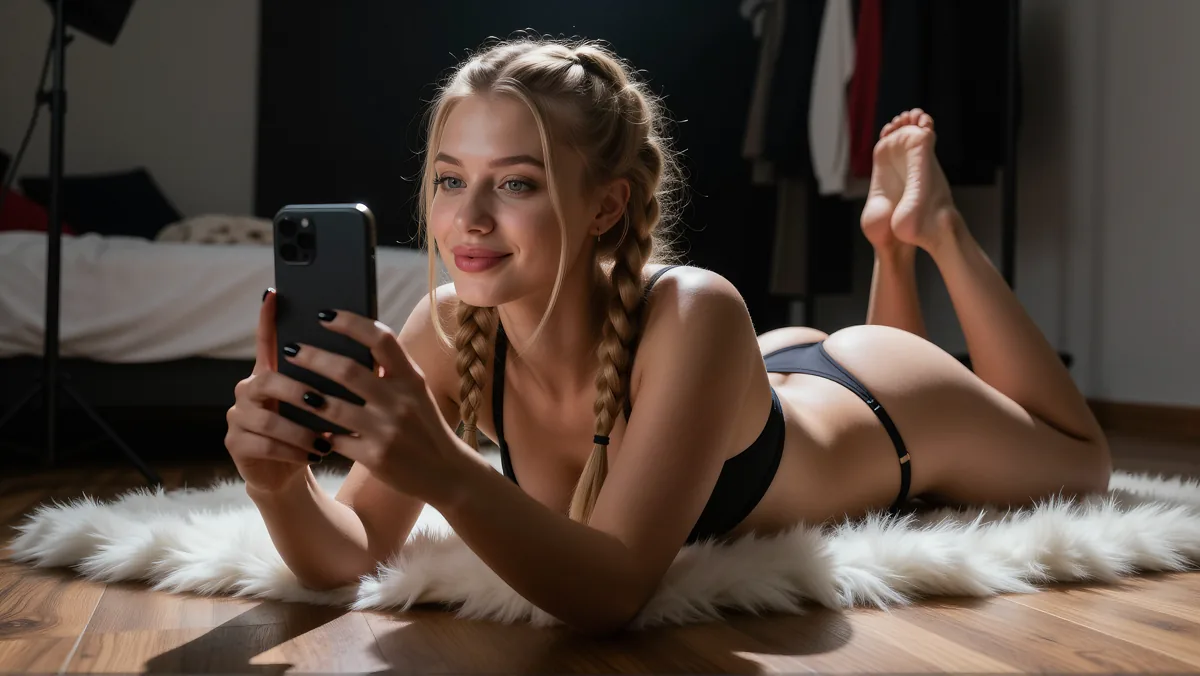
Une page OnlyFans repose sur un personnage. Les abonnés paient pour revoir une personne précise, et cette reconnaissance est le produit. Générer le personnage au lieu de photographier quelqu'un supprime la séance photo et réduit le problème à une seule chose : une image doit venir en premier, et tout le reste se construit à partir d'elle.
Tout ce qui est décrit ici concerne des personnages originaux que vous générez vous-même. Rien dans ce guide n'implique l'image d'une personne réelle, et nsfwimg2video.com n'est affilié ni à OnlyFans ni à aucune plateforme d'abonnement.
Pourquoi les Conditions Parlent d'IA
OnlyFans a inscrit l'IA dans ses propres documents. Les conditions d'utilisation demandent que le contenu généré par IA soit légendé de façon claire et visible, avec un marqueur comme #ai ou #AIGenerated. La politique d'utilisation acceptable cite directement une image générée artificiellement, à l'intérieur de la clause sur les images explicites d'autres personnes.
Une plateforme ne rédige pas de clauses pour quelque chose que personne ne fait. Ces deux phrases valent ici plus que n'importe quelle estimation du nombre de pages de ce genre, parce qu'elles viennent de la plateforme elle-même et non de quelqu'un qui vend une formation sur le sujet.
Ce Que Publient Ces Pages
Ce que vous publiez se répartit en quelques formats. Chacun exige d'avoir autre chose de prêt à l'avance, et c'est à peu près à cela que revient la planification d'une semaine.
Images quotidiennes
Le personnage dans une nouvelle pose, une nouvelle tenue ou une nouvelle pièce. La seule entrée est une image fixe du personnage, et tout le reste change dans le prompt.
Quelques secondes de mouvement
Un clip court généré à partir d'une de ces images. Cinq ou quinze secondes, assez pour qu'un seul geste passe sur un écran de téléphone.
Aperçus
Un clip qui montre une partie d'une publication et s'arrête. Il sort de la même image source que la version complète, coupé plus court, donc il ne coûte aucune génération supplémentaire.
Un clip de bienvenue
La première chose que quelqu'un voit après s'être abonné. Une image, un petit mouvement, et une ligne de texte par-dessus.
Un décor récurrent
Une pièce, un balcon ou un intérieur de voiture gardés en rotation. Répéter un lieu donne l'impression d'une vie, et non d'un dossier de rendus, et cela coûte une ligne dans le prompt.
Vous n'apparaissez pas
Le personnage a un visage. Vous n'avez jamais à montrer le vôtre, parce que le personnage a été généré et non filmé, et rien dans ce flux ne met devant un objectif la personne qui tient la page.
Étape Un : Créer le Personnage
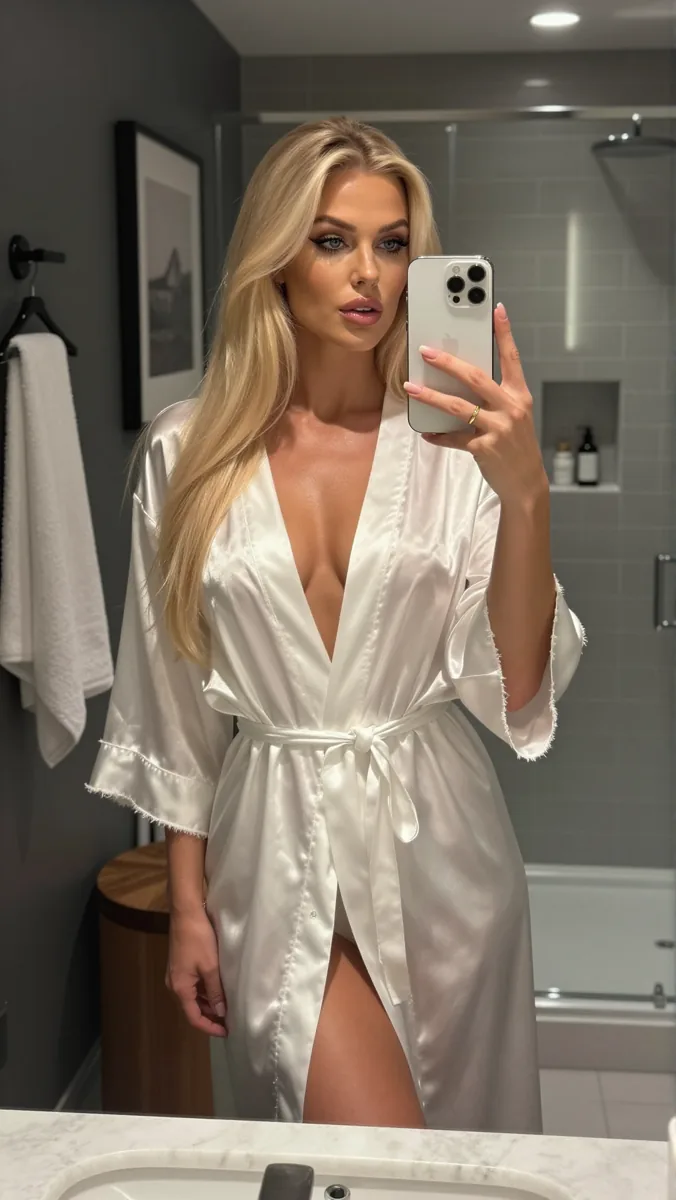
Tout ce qui vient ensuite tient à un fichier et à un paragraphe. Le fichier est une image de personnage que vous retenez et cessez de régénérer. Le paragraphe décrit ce personnage, écrit une fois et collé dans tous les prompts suivants sans être modifié.
Un générateur ne garde aucune mémoire entre deux requêtes. Les petits traits bougent à chaque exécution : la mâchoire s'affine, les cheveux se séparent de l'autre côté, et un mois plus tard la page ne donne plus l'impression d'une seule personne. La plupart des abonnés ne sauront pas dire ce qui a changé, seulement que quelque chose a changé.
L'édition est l'autre chemin vers le même endroit. Plutôt que de demander une image neuve, vous gardez celle que vous avez et modifiez ce qui entoure le visage : l'inpaint remplace une zone, l'outpaint élargit le cadre. Une tenue ou une pièce change et le visage non. Toucher à quelque chose que la description a figé, en général la couleur des cheveux, fonctionne de la même façon, tant que cela reste une exception délibérée et non une habitude mensuelle.
- Visage
- Tranche d'âge, forme du visage, couleur des yeux, nez et mâchoire. Six à dix mots, puis on n'y touche plus.
- Cheveux
- Longueur, couleur, raie et façon dont ils tombent. Les cheveux sont le premier changement que le spectateur remarque.
- Corps
- Taille, carrure et teint, tenus en une seule proposition pour survivre à l'intérieur d'un prompt plus long.
- Élément distinctif
- Un collier, un tatouage ou une veste qui revient dans presque chaque publication. Le spectateur s'y accroche et pardonne les petites différences ailleurs.
- Éclairage
- Un réglage par défaut, chaud ou froid, avec la lumière principale d'un seul côté. Changer la direction fait apparaître une autre personne.
Ce que vous changez à chaque publication
Pose, tenue, lieu, expression. Tout ce qui est au-dessus reste figé, et toute la variété sort de cette ligne.
Collez mot pour mot. Reformuler pour obtenir une meilleure phrase est la cause la plus courante d'un visage qui change d'une publication à l'autre.
Garder le même personnage entre les clips
La description ne porte ses fruits qu'une fois que vous avez une image de personnage qui vous convient. Notre générateur d'images est gratuit et sans censure, sans filigrane sur ce que vous téléchargez, vous pouvez donc continuer jusqu'à ce qu'un visage soit le bon, puis garder ce fichier.
Générez votre personnageÉtape Deux : Le Mettre en Mouvement
Une image montre le personnage. Un clip le montre en train de faire une chose, et cela porte plus loin par publication sur un téléphone. Le générateur Image vers Vidéo accepte un fichier importé, donc le clip part de l'image fixe et non d'une nouvelle tentative sur le visage. Les clips sortent en cinq secondes par défaut, ou quinze sur le modèle avancé, ce qui est un choix et non un autre flux de travail.
Comment transformer une photo en vidéo
Partez de l'image fixe
Chaque clip démarre du fichier que vous avez retenu, pas d'une génération neuve. Aller chercher une nouvelle image source, c'est ainsi qu'un personnage devient discrètement un autre.
Décidez quel est le moment
Nommez la publication avant d'écrire le prompt. Un personnage adossé à la rambarde d'un balcon au crépuscule est un contenu différent du même personnage levant les yeux depuis un lit d'hôtel, et le prompt doit porter cette différence.
Un mouvement par clip
Une action unique se lit clairement sur un écran de téléphone. Demander un tour sur soi et une marche dans le même prompt renvoie en général un clip où ni l'un ni l'autre ne passe.
Montez deux clips en une publication
Un clip qui plante le décor et un second qui livre le moment font une meilleure publication qu'une longue prise. Les applis de montage gratuites sur téléphone gèrent le raccord, et les générations plus courtes tiennent le visage plus stable.
Un Personnage, Plusieurs Scènes
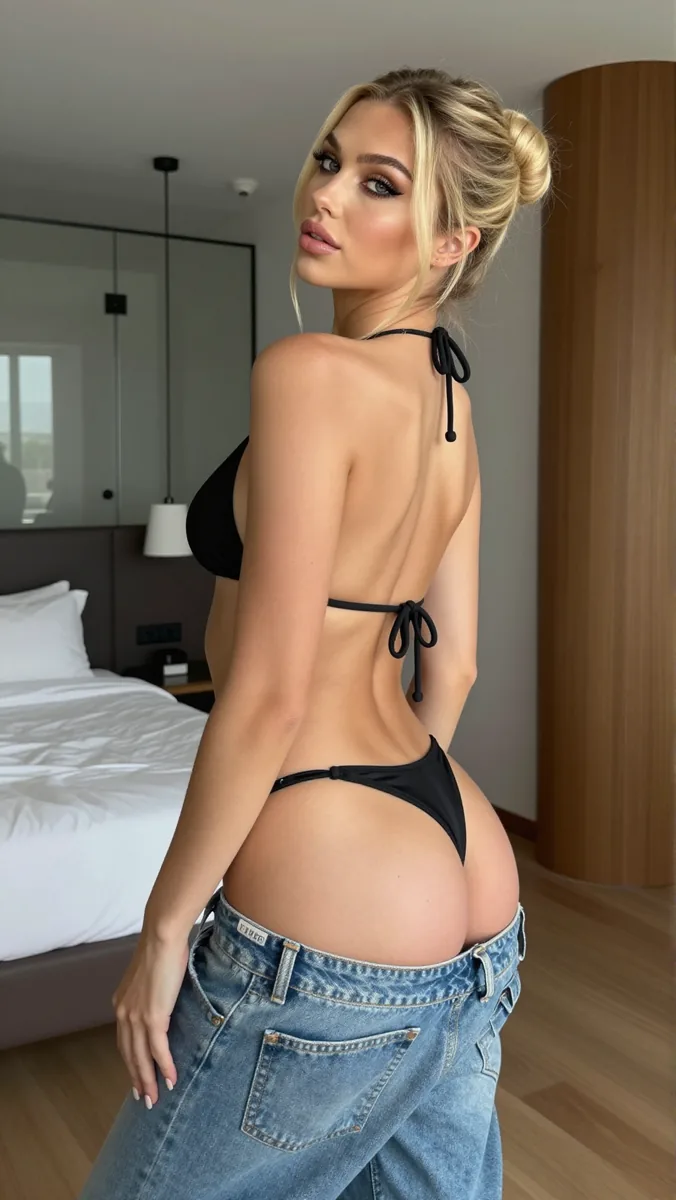
La variété d'une page vient d'un seul geste répété. Collez la description figée dans le générateur d'images, changez uniquement la ligne qui dit où se trouve le personnage et ce qu'il porte, et générez à nouveau. Le visage se reporte parce que les mots qui le décrivent n'ont jamais changé.
Chacune de ces images devient ensuite la source de son propre clip. Une cuisine le matin et un balcon le soir sont deux prompts qui diffèrent d'une proposition, et chaque image passe par Image vers Vidéo séparément. Une page peut se remplir pendant des semaines sans qu'un second personnage y apparaisse.
Une demande d'abonné suit le même chemin. Quelqu'un demande à voir le personnage dans un endroit précis, la ligne de la scène change, la description figée non, et l'image et son clip peuvent sortir le jour même.
OnlyFans Autorise-t-il le Contenu IA ?
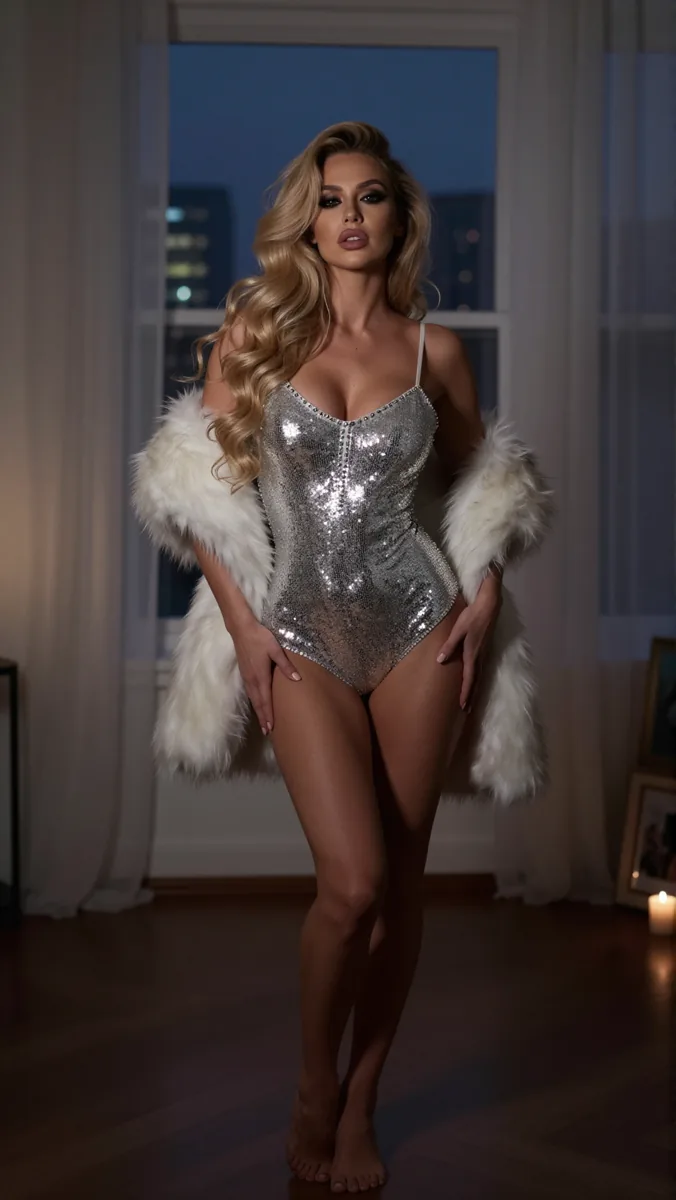
Oui, avec une mention. Les conditions exigent que le contenu généré par IA soit légendé de façon claire et visible, avec un marqueur comme #ai ou #AIGenerated. Mettez-le dans le modèle de légende que vous réutilisez, plutôt que d'essayer d'y penser publication après publication.
Deux limites se tiennent derrière. Le compte doit appartenir à une personne réelle, ce qui suppose de fournir une pièce d'identité valide et deux photos du titulaire du compte, si bien qu'un personnage ne tient pas une page à lui seul. Et la politique d'utilisation acceptable interdit les images explicites d'une autre personne sans son consentement, en disant franchement que cela inclut une image générée artificiellement. Des personnages originaux uniquement, quel que soit l'outil qui les a faits.
Un point reste en suspens : la même politique demande que toute personne apparaissant dans du contenu explicite ait terminé l'inscription créateur ou signé une autorisation, sans préciser ce que cela donne pour un personnage qui n'est pas réel. Vous verrez aussi des guides décrire une règle supplémentaire, selon laquelle le contenu IA doit ressembler au titulaire vérifié du compte. En lisant les deux documents de bout en bout, on ne trouve cette formulation dans aucun des deux, ce qui n'équivaut pas à dire que la plateforme trouve cela acceptable. Vérifiez le texte actuel vous-même plutôt que de vous fier à un résumé, celui-ci compris.
Questions Fréquentes
Les abonnés verront-ils que c'est de l'IA ?
Beaucoup le verront, et la mention exigée par les conditions règle la question dans la légende avant que quiconque ait à deviner. Un visage qui dérive d'une publication à l'autre coûte plus de confiance que la mention, et c'est pourquoi la description compte plus que la course au photoréalisme.
Puis-je changer la tenue sans régénérer le personnage ?
Oui, en éditant l'image que vous avez déjà au lieu d'en demander une neuve. L'inpaint remplace une zone de l'image et ne touche pas au visage, ce qui va en général plus vite que d'obtenir deux fois le même visage avec une nouvelle génération.
Puis-je gérer plus d'un personnage ?
Oui, mais chacun a besoin de sa propre image fixe et de sa propre description figée. Deux personnages, c'est presque le double de travail et non un flux partagé, et mélanger leurs descriptions dans un prompt est le moyen le plus rapide de n'obtenir aucun des deux visages.
Comment mettre le même personnage dans une nouvelle scène ?
Gardez la description mot pour mot et réécrivez seulement la ligne qui fixe le lieu et la tenue. Générez l'image à partir de ce prompt, puis importez-la dans Image vers Vidéo pour le clip.
Pourquoi le visage change-t-il d'une publication à l'autre ?
Presque toujours parce que la description a été reformulée entre deux prompts, ou parce qu'une nouvelle image source s'est glissée là. Collez la description sans la modifier et réutilisez une seule image source.
Quelle durée peuvent faire les clips ?
Cinq ou quinze secondes. C'est assez de place pour un mouvement, et une génération plus courte tient le visage plus stable qu'une longue.
Commencez par un Personnage
Générez une image de personnage, arrêtez votre choix, et transformez-la en votre premier clip. Tout ce qui précède a besoin de ce seul fichier pour démarrer.